Cara Mudah Mengecilkan Ukuran Foto Tanpa Mengurangi Kualitasnya
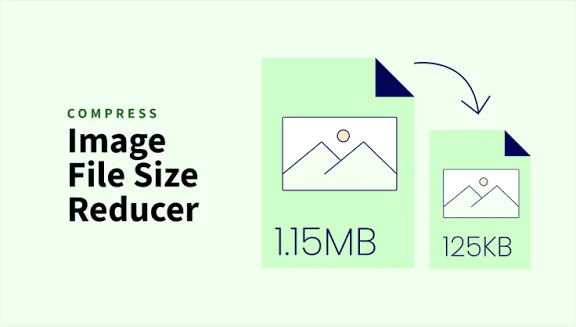
Melakukan perbesaran pada ukuran foto juga berarti bahwa meningkatkan kualitasnya. Dengan kata lain jika kamu ingin memperbesar ukuran foto tentu resolusinya harus mengikuti.
Saat ini kamu bisa memperbesar ukuran foto, baik secara online maupun offline. Kamu bahkan bisa melakukannya dengan menggunakan smartphone.
Adapun ukuran foto menunjukkan bahwa dimensi atau panjang dan lebar suatu foto dalam satuan mmberdasarkan standar internasional dan bisa dikonversikan dalam satuan lain misalnya cmatau inci.
Ubah Ukuran File Foto Pakai Cara Ini Agar Hasilnya Tetap Jernih
Berikut aplikasi yang bisa kamu gunakan untuk memperbesar ukuran foto dengan menggunakan berbagai platform.
Photo Enlarger
Aplikasi ini memungkinkan kamu memperbesar ukuran foto secara online.
Buka situs di browser Chrome kamu. Lalu Pada kolom Select image to enlarge, klik Browse.
Selain itu, kamu juga bisa menarik foto secara langsung untuk diletakkan di kolom tersebut. Kemudian Pilih foto yang akan diperbesar dan klik Open.
Setelah itu Atur lebar dan tinggi foto secara manual. Bisa juga menggunakan scroll bar untuk menentukan lebar dan tinggi foto secara otomatis.
Klik Enlarge untuk mengubah ukurannya. Lanjut Klik Download dan pilih format file yang diinginkan. Format file yang dipilih dapat berupa JPG, PNG, atau WebP.
Image
Website ini juga bisa kamu coba untuk memperbesar ukuran foto.
Buka situs . Lalu Klik Select Image, setelah itu pilih foto yang akan diperbesar.
Selanjutnya tekan OK. Kemudian Atur ukuran foto menggunakan dimensi atau persentase sesuai dengan kebutuhanmu. Setelah itu Klik Enlarge Image.
ResizePixel
Cara selanjutnya adalah dengan menggunakan ResizePixel, yang merupakan salah satu platform penyedia layanan edit foto.
Buka di Chrome. Lalu Pilih fitur Resize Image.
Setelah itu Klik Upload Image. Kemudian Pilih foto yang ukurannya akan diperbesar. Lanjut Atur widthdan heightyang diinginkan. Klik Resize.
Untuk mengunduhnya bisa klik Go to Download, lalu klik Download Image.
Microsoft Paint
Cari foto yang akan diperbesar ukurannya. Lalu Klik kanan pada foto, lalu pilih Open with Paint.
Selanjutnya klik opsi Resize. Jangan lupa untuk centang Maintain Aspect Ratio agar scale tidak berubah.
Berikutnya Klik opsi Pixels dan ganti ukuran foto sesuai yang dibutuhkan. Kemudian Untuk menyimpannya, klik File > Save As > pilih JPG format. Terakhir Beri nama pada foto, kemudian simpan.